ᐅ Cómo cambiar la contraseña del WiFi Fibex

Cambiar la contraseña del WiFi es una práctica esencial para mantener la seguridad de tu red doméstica. El router WiFi actúa como la puerta de entrada a toda la información que viaja a través de tu red, incluyendo datos personales, información financiera, y acceso a dispositivos conectados. Dejar la contraseña predeterminada o no actualizarla regularmente puede exponer tu red a varios riesgos, como accesos no autorizados, pérdida de ancho de banda, y en casos extremos, el robo de identidad o la ejecución de actividades ilegales desde tu conexión.
Cuando cambiar la contreseña de tu router wifi
Algunos momentos claves en los que deberías considerar cambiar la contraseña de tu WiFi incluyen:
- 1- Después de la instalación inicial: Los routers vienen con una contraseña predeterminada que, aunque es única para cada dispositivo,algunas empresas que proveen internet configuran todos sus routers con una misma constraseña, esto puede ser vulnerable si alguien tiene acceso físico a tu router o encuentra la contraseña en la etiqueta del dispositivo.
- 2- Cuando sospechas un acceso no autorizado: Si notas que tu red está más lenta de lo usual o ves dispositivos desconocidos conectados, podría ser una señal de que alguien está usando tu WiFi sin permiso.
- 3- Tras un cambio de proveedor de servicios o de router: Al recibir un nuevo router o cambiar de proveedor, es aconsejable cambiar la contraseña para asegurarte de que la red está protegida desde el principio.
- 4- Regularmente como medida preventiva: Cambiar la contraseña de forma periódica puede ayudar a prevenir accesos no autorizados a largo plazo, especialmente si compartes la contraseña con muchas personas.
Guía General para Cambiar la Contraseña del Router WiFi Fibex
Cambiar la contraseña de tu router WiFi es un proceso sencillo, pero los pasos exactos pueden variar ligeramente dependiendo del modelo del router. Aquí te dejo un paso a paso general que puedes seguir, del Modelo de FIbex, el Huawei EG8141A5:
- 1- Accede a la Interfaz de Administración del Router:
- Paso 1: Conecta tu ordenador o dispositivo móvil al router, ya sea por WiFi o mediante un cable Ethernet.
- Paso 2: Abre un navegador web e ingresa la dirección IP del router en la barra de direcciones. Esta dirección IP suele ser 192.168.1.1 o 192.168.0.1, aunque puede variar, pero no es: 192.168.o.1.1 fibex. Puedes encontrarla en la etiqueta del router o en el manual del dispositivo, abajo te doy el de Fibex.
-
2- Inicia Sesión en el Router:
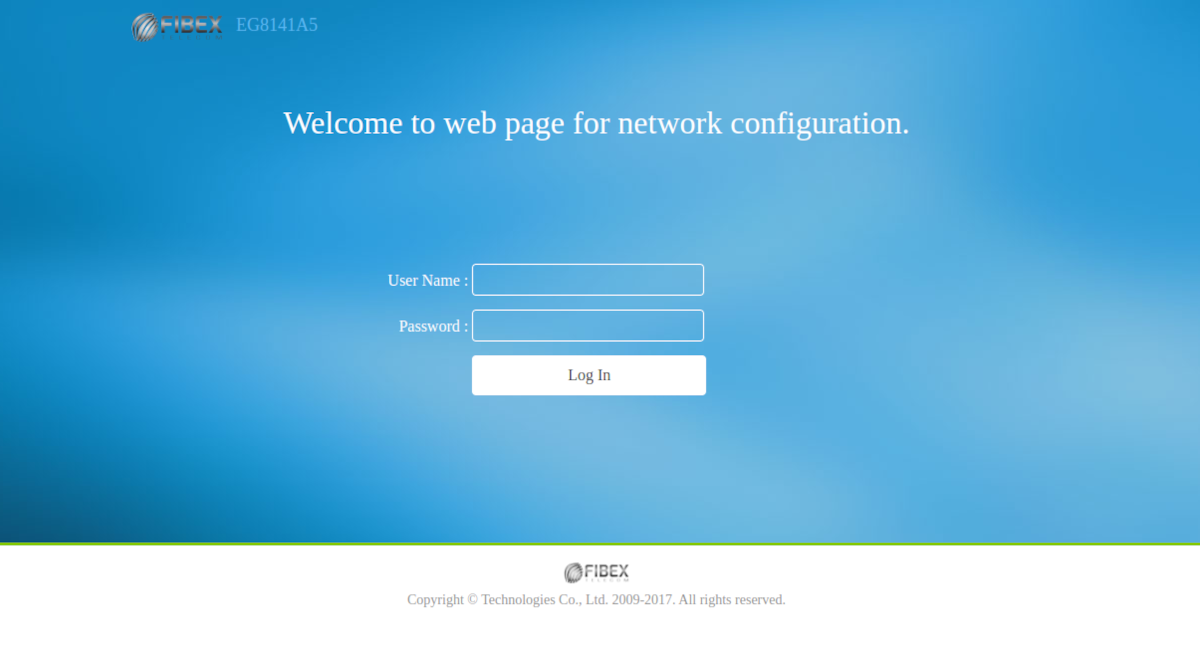
- Introduce las credenciales de acceso para el router. Estas suelen ser “admin” tanto para el usuario como para la contraseña, si no las has cambiado antes. Si no recuerdas las credenciales, consulta el manual del router o resetea el router para un restablecimiento de fábrica del dispositivo.
- Nota Con los routers de Fibex no se recomienda hacer el reseteo porque volver a configurar el router tiene su detalle, no lo hagas, mejor busca en la caja o llevalo al soporte técnico.
-
Encuentra la Sección de Configuración de Red Inalámbrica (WiFi):
- Una vez dentro del panel de administración, busca una sección llamada “Wireless” o “Red Inalámbrica”. Esto puede estar bajo diferentes menús como “Basic Settings” o “Setup”.
- En Fibex estará al final del menú, en la rueda dentada -> WLAN -> Wlan Basic Configuration.
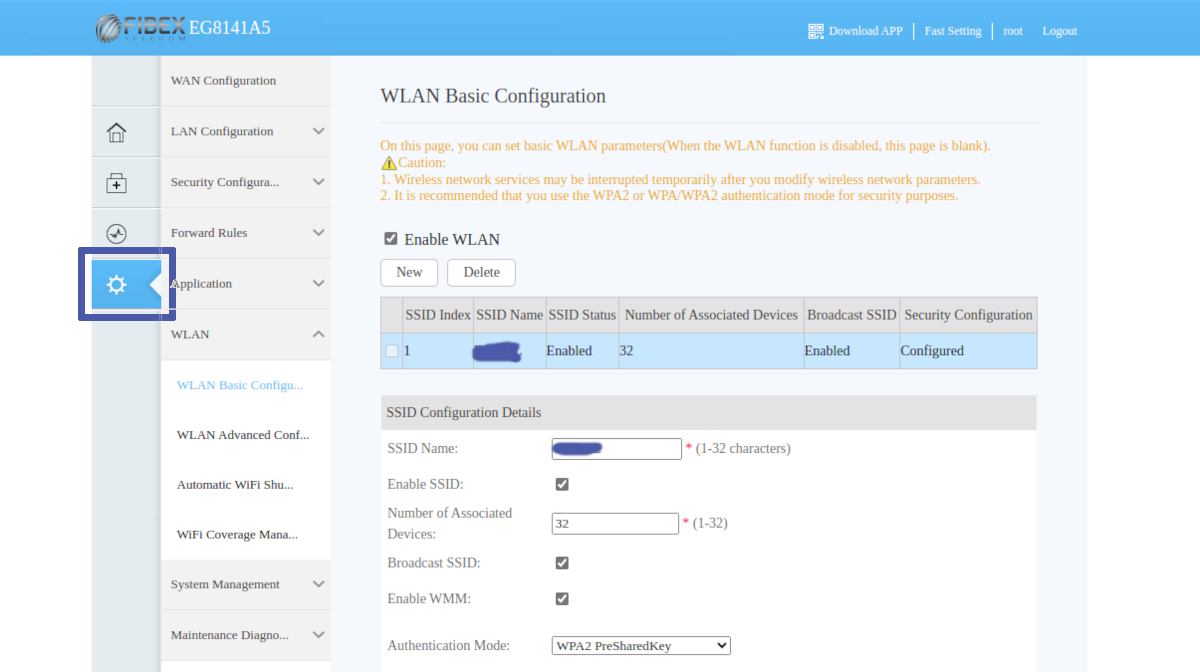
- Aqui veras la configuración que tiene en ese momento, verás el SSID que es el nombre tu red.
-
Cambia el Nombre de la Red (SSID) y la Contraseña:
- En la configuración de la red inalámbrica, tendrás la opción de cambiar el nombre de la red (SSID) y la contraseña. Es importante elegir una contraseña fuerte, que combine letras mayúsculas y minúsculas, números y símbolos. Evita usar información personal fácil de adivinar, como tu nombre o fecha de nacimiento.
- En esta sección debes tomar en cuenta solo 3 parámetros: SSID Name, Authentication Mode y Encryption Mode.
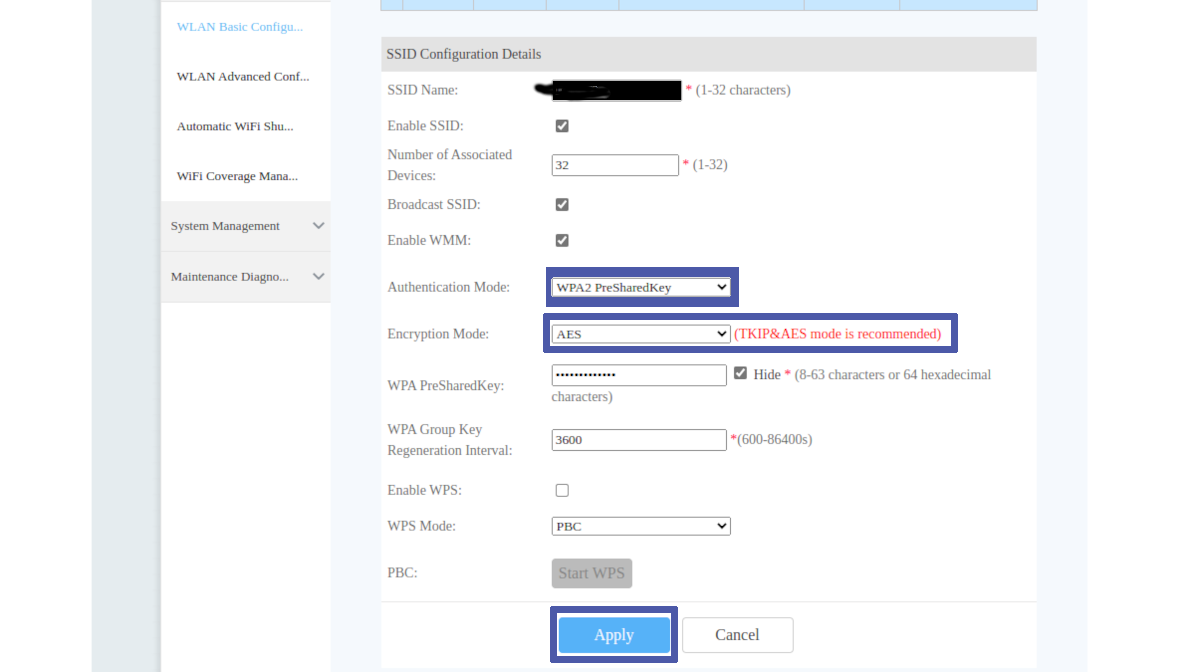
- SSID Name: nombre de tu red visible en los dispositivos, cambialo si quieres.
- Nota: Si cambias el nombre de la red (SSID) Name, todos los dispositivos conectados tendrán que reconectarse usando el nuevo SSID y la contraseña.
- Authentication Mode: puedes dejarlo como está.
- Encryption Mode: esta parte es importante porque puede hacer mas segura o insegura tu red si no se configura bien, TKIP&AES es la recomendada pero en mi caso windows me detectaba la red como no segura y la cambié por AES y se fijo el problema, pero si no te da problemas dejalo como está.
-
Guarda los Cambios y Reinicia el Router:
- Después de realizar los cambios, asegúrate de guardar la configuración. Es posible que tu router se reinicie automáticamente, lo cual desconectará temporalmente los dispositivos conectados.
- Una vez reiniciado, verifica que puedes conectarte a la red usando la nueva contraseña.
-
Actualiza la Información en tus Dispositivos:
- Asegúrate de actualizar la contraseña en todos los dispositivos que se conectan a la red WiFi, como smartphones, tablets, ordenadores, y dispositivos inteligentes.
-
Considera Opciones de Seguridad Adicionales:
- Dependiendo del router, podrías tener la opción de habilitar configuraciones adicionales de seguridad, como ocultar el SSID (lo que hará que tu red sea menos visible a otros dispositivos) o configurar un filtro de direcciones MAC, que limita qué dispositivos pueden conectarse a la red.
Concluyendo
Cambiar la contraseña del router WiFi es una medida de seguridad fundamental para proteger tu red y los datos que circulan por ella. Al seguir estos pasos, puedes asegurarte de que tu red esté mejor protegida contra accesos no autorizados y posibles amenazas. Es recomendable realizar este cambio de forma periódica y siempre que sospeches de alguna actividad inusual en tu red y recuerda que la dirección ip de router wifi no es: 192.168.o.1.1 fibex.